Roztočte si koleso šťastia a získajte až 70 % zľavu a ďalšie darčeky. KONČÍ ZA

Dvojfaktorové overovanie pri prihlasovaní do Webglobe Adminu

Samotné heslo dnes už často nestačí. Stačí napadnuté zariadenie, škodlivý softvér alebo prihlásenie cez nezabezpečenú verejnú Wi-Fi a útočník môže získať prístup k vášmu účtu.

Preto je vo WebAdmine aj na webe povinné dvojfaktorové overovanie (2FA). Okrem hesla tak pri novom prihlásení vždy potvrdíte svoju identitu ešte jedným bezpečnostným krokom.

Ako funguje dvojfaktorové overenie vo WebAdmine?

Každý účet má automaticky zapnuté overenie pomocou e-mailu. Pri každom prihlásení vám po zadaní hesla pošleme overovací kód na hlavné kontaktné e-mailové adresy účtu.

Ak chcete rýchlejšiu a bezpečnejšiu alternatívu, môžete si aktivovať overovanie pomocou OTP aplikácie v mobile (napríklad Google Authenticator alebo Authy). Po aktivácii aplikácie sa e-mailové overovanie automaticky vypne.

Nastavenie nájdete vo WebAdmine v sekcii:
Môj účet → Profil → Správa prihlásenia → Dvojfaktorová autentifikácia

Ako sa prihlásiť do WebAdminu pomocou e-mailovej dvojfaktorovej autentifikácie?

  1. Otvoríme si stránku Webadminu admin.webglobe.sk.
  2. Vyplníme prihlasovacie údaje – Meno – heslo a klikneme na Prihlásiť sa.
  3. Systém následne odošle overovací kód na váš kontaktný e-mail, ktorý sa zobrazí v neúplnom tvare ako „he****sk@we*****.sk“ kvôli bezpečnosti.
  4. Otvoríme si e-mailovú adresu a opíšeme číselný kód do políčka Zadajte overovací kód.
  5. Klikneme opäť na tlačidlo Prihlásiť sa.
  6. Prihlásenie bolo úspešné.

1.Overenie e-mailom (predvolená metóda)

Ak nemáte aktivovanú OTP aplikáciu, vaše prihlásenie bude overované pomocou e-mailu. Overovací kód odošleme na všetky hlavné kontaktné e-mailové adresy priradené k účtu.

Kontaktné adresy môžete skontrolovať alebo upraviť vo WebAdmine v sekcii: Môj účet → Kontakty

Aktívne e-mailové dvojfaktorové overenie

Ako e-mailové overenie funguje

  • po prihlásení zadáte overovací kód z e-mailu
  • kód odošleme na všetky hlavné kontaktné e-mailové adresy účtu
  • kód je platný 30 minút
  • nový kód je možné odoslať znova po 60 sekundách

2. OTP aplikácia

Ako alternatívu k e-mailovému overeniu si môžete aktivovať OTP autentifikáciu pomocou mobilnej aplikácie, napríklad:

Po aktivácii budete pri prihlásení zadávať aktuálny šesťmiestny kód z aplikácie.

Aktivácia OTP aplikácie

Ak chcete používať OTP aplikáciu namiesto e-mailového overovania:

  1. Vo WebAdmine otvorte sekciu Môj účet → Profil → Správa prihlásenia → Dvojfaktorová autentifikácia
  2. Naskenujte zobrazený QR kód pomocou autentifikačnej aplikácie v telefóne (prípadne môžete manuálne zadať zobrazený privátny kľúč)
  3. Aplikácia zobrazí šesťmiestny overovací kód
  4. Tento kód zadajte do WebAdminu a kliknite na Aktivovať

Návod na nastavenie Google Authenticator

Po úspešnej aktivácii sa automaticky vypne e-mailové overovanie a hlavnou metódou prihlásenia bude OTP aplikácia.

Deaktivácia OTP aplikácie

Ak chcete OTP overovanie vypnúť:

  1. Vo WebAdmine otvorte sekciu Môj účet → Profil → Správa prihlásenia → Dvojfaktorová autentifikácia
  2. V časti OTP zadajte aktuálny kód z autentifikačnej aplikácie
  3. Kliknite na Deaktivovať

Deaktivácia OTP aplikácie

Po deaktivácii sa automaticky znova zapne overovanie pomocou e-mailu, pretože 2FA zostáva povinné pre všetky účty.

Funkcia „Neodhlasujte ma“

Pri overovaní pomocou e-mailu aj OTP aplikácie môžete zaškrtnúť možnosť Neodhlasujte ma. WebAdmin si zariadenie zapamätá na 30 dní a pri ďalších prihláseniach už nebude vyžadovať nové 2FA overenie.

Zapamätanie zariadenia sa zruší v prípade, že:

  • sa manuálne odhlásite z účtu
  • uplynie 30 dní od prihlásenia

Nastavenie v aplikácii Webpartner

Tento postup je platný iba pre veľkoobchodných partnerov, s prístupom do aplikácie Webpartner.

  1. Po prihlásení kliknite vpravo hore na svoje ID a vyberte možnosť Správa používateľov
  2. Pri prihlasovacom mene kliknite na Upraviť a prejdite na záložku Dvojfaktorová autentifikácia
  3. Vyberte možnosť OTP – One Time Password a kliknite na Nastaviť
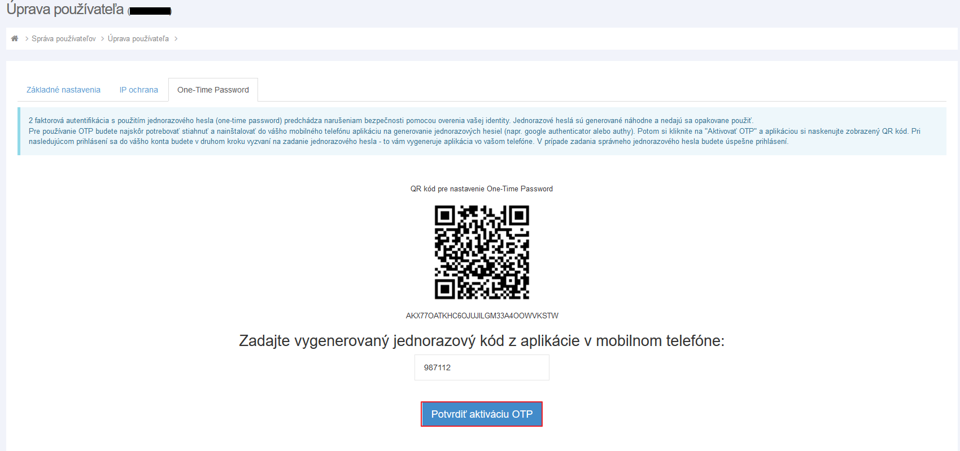
  4. OTP aplikáciou naskenujte QR kód, ktorý vám systém vygeneruje
  5. Zadajte verifikačný kód z OTP aplikácie a stlačte Potvrdiť aktiváciu

Aktivácia OTP aplikácie pre Webpartner

Posledná aktualizácia: